お知らせ
イベントモードの作成方法をご説明します!
作成 最終更新

スタッフの桑原です。先日、神奈川県の塔ノ岳に知人と一緒に登山をしてきました。IBUKIのイベントモードを使って、家族や知人に登山のルートと位置情報を共有したり、待ち合わせのために同行者にイベントのURLを送るなど、活用しました。
この機会にイベントモードの概要や作成方法をまとめましたので、是非ご覧ください!
音声で楽しみたい方はこちらから
イベントモードとは
IBUKI GPSには「ソロモード」「グループモード」の他に「イベントモード」というモードがあります。あらかじめコースを登録して、地図にご自身や仲間の位置を同時に表示させることができます。
イベントページを作成することで、コースが地図上に表示されるので、どのルートを進むのかを一目でわかるようになります。
イベントの作成方法
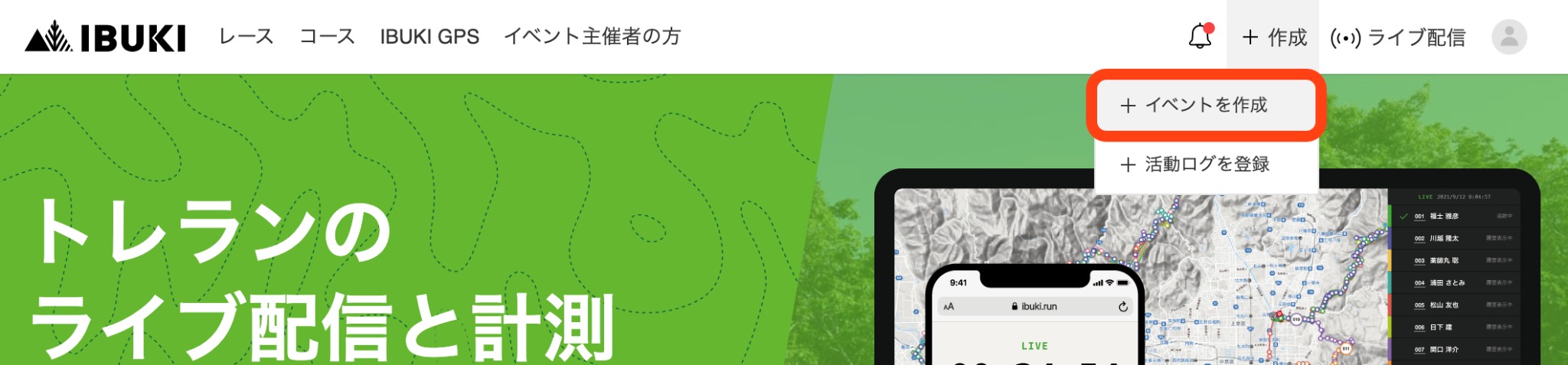
①ログイン状態で、IBUKIのホームページ上部の「作成」から「イベントを作成」をクリックする。
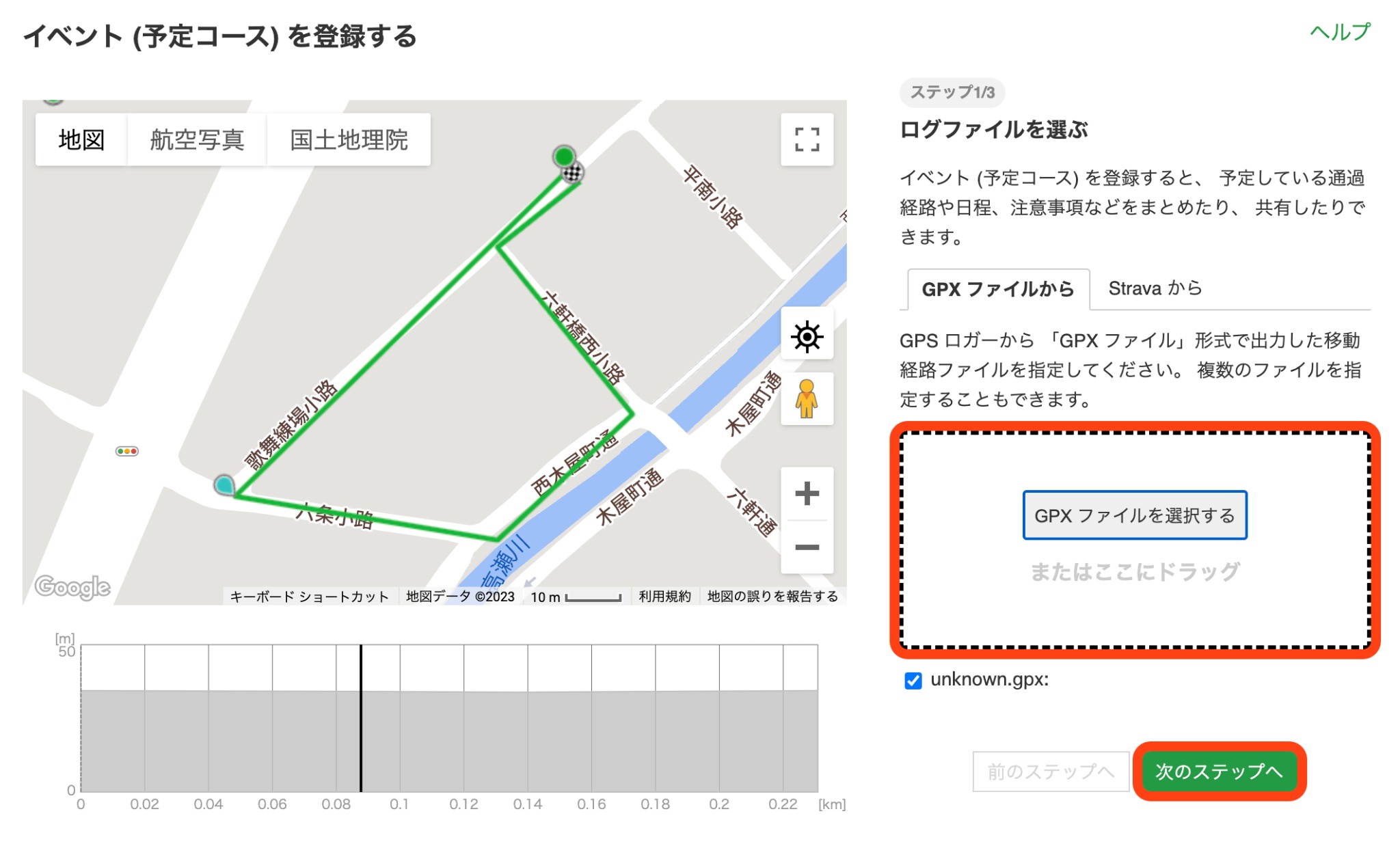
②GPXファイルを選択する
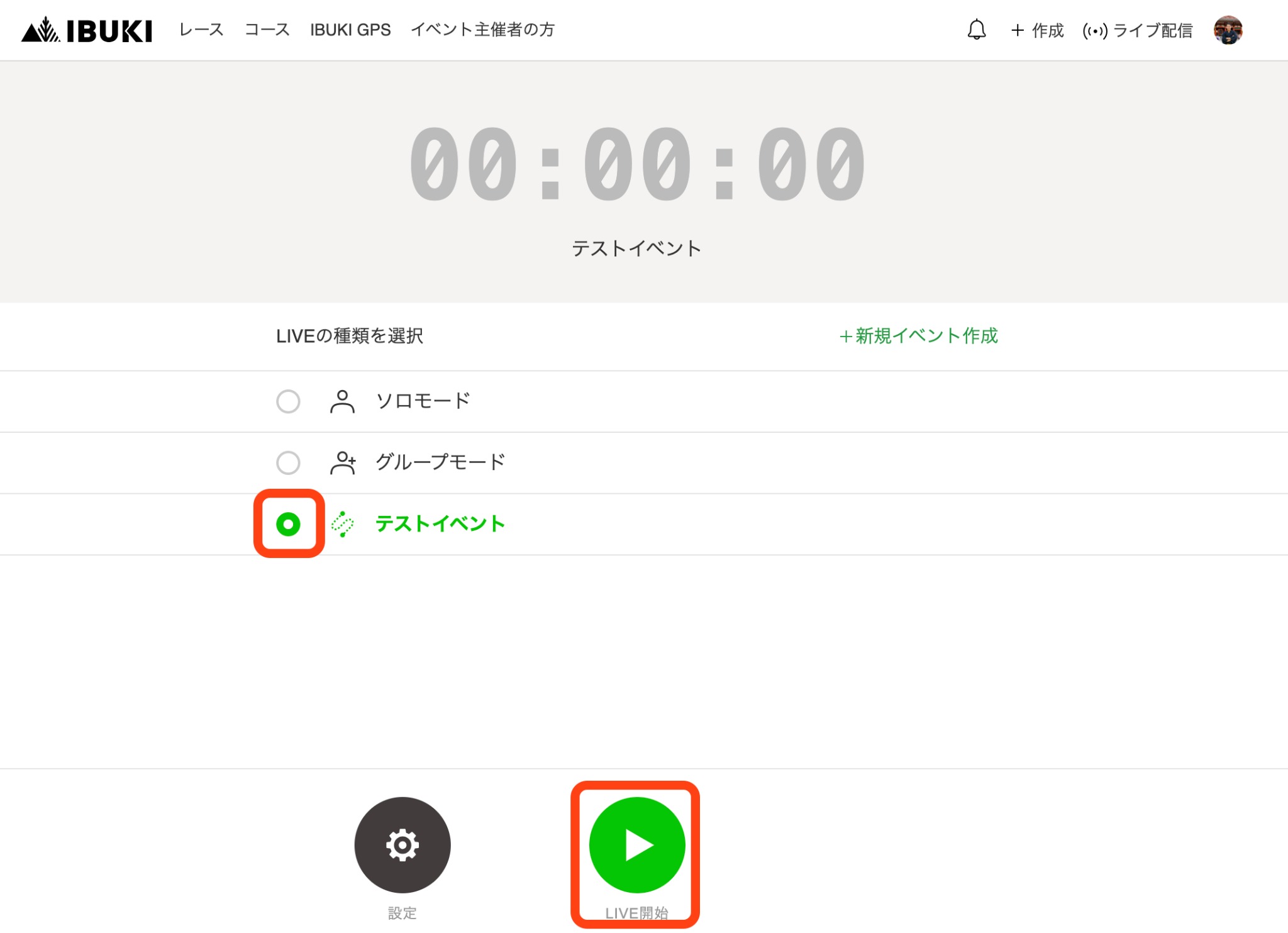
③説明に沿って、公開したくない部分の削除や、イベント名の登録を行う ④自身で作成したイベントはライブ開始画面に表示されるので、選択をしてライブ開始ボタンを押す
補足:GPXファイルの入手・編集ソフトについて
ヤマレコやYAMAPには多くの登山者さんがご自身の活動の記録を投稿しています。そのルートをGPXファイルでダウンロードすることが可能です。ヤマレコはログインが必須になっていることと、YAMAPではWEBサイトのみでダウンロードが可能ということなのでご注意ください。
また、コースの編集を行いたい場合はMac用だと「TrailNote」、Windows用だと「GPX Editor」といったフリーソフトがあるのでそちらを利用することでコースの編集が可能です。
イベントページのコースをジオグラフィカに表示する
ジオグラフィカは圏外や機内モードでも動作する、登山用の山岳ナビゲーションアプリです。ジオグラフィカの地図上にIBUKIのイベントページで作成したコースを表示させることが可能です。
①ジオグラフィカのアプリをダウンロードする
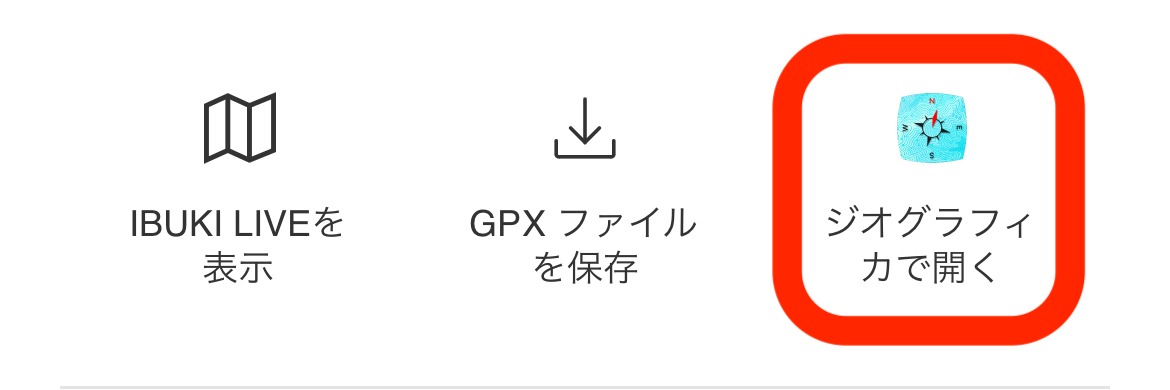
②スマホからIBUKIイベントページにアクセスし、ページ中段にある「ジオグラフィカで開く」をタップする。
③ジオグラフィカのアプリに遷移し、コースが地図上に表示される
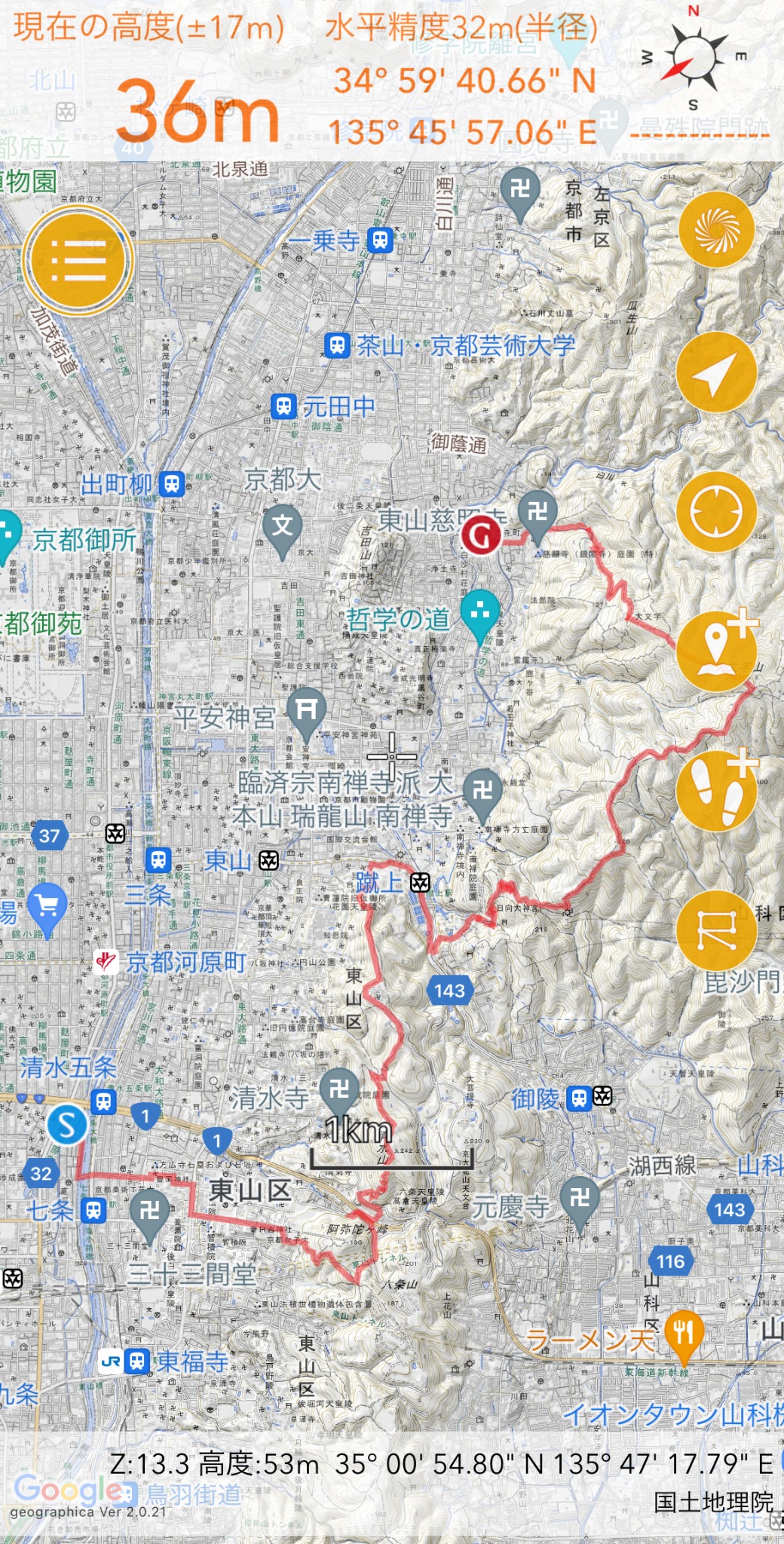
出典:ジオグラフィカ
安全に登山・トレイルランを行うために是非ご活用ください。IBUKIの使用方法なのでご不明な点や解説してほしいことなどがあればお気軽にご連絡ください。
メールアドレス: info@ibuki.run


もっと古いコメント
もっと新しいコメント
コメントを投稿するには、 ログイン・アカウント登録が必要です。